
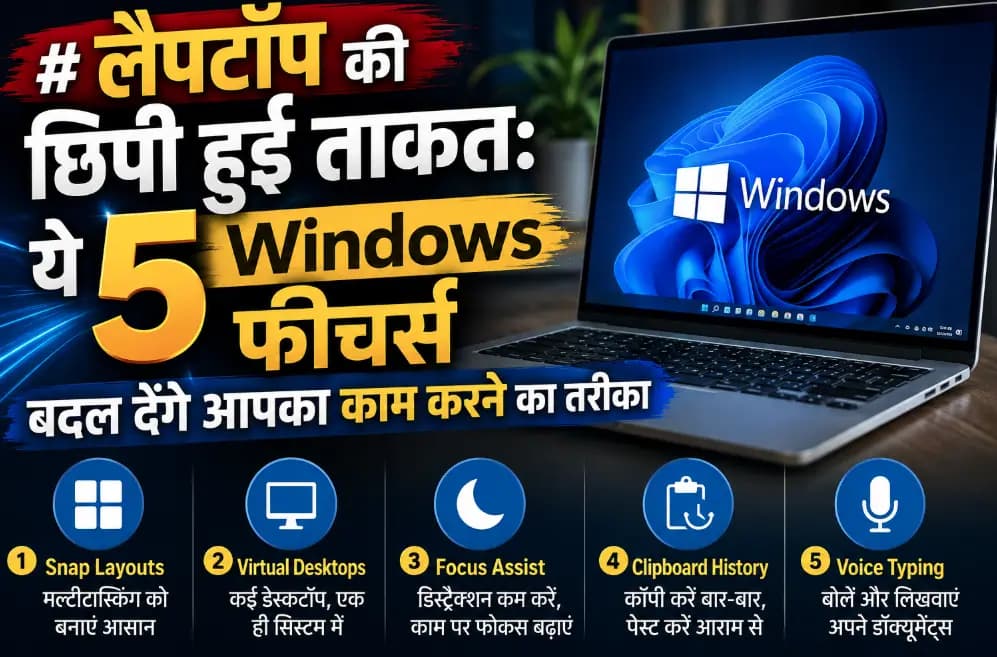
लैपटॉप की छिपी हुई ताकत: ये 5 Windows फीचर्स बदल देंगे आपका काम करने का तरीका
आज के समय में लैपटॉप सिर्फ ऑफिस के काम या पढ़ाई तक सीमित नहीं रह गया है। लोग इसका इस्तेमाल एंटरटेनमेंट, ऑनलाइन शॉपिंग, सोशल मीडिया, वीडियो एडिटिंग, कोडिंग और कई दूसरे कामों के लिए भी करते हैं। लेकिन कई बार यूजर्स को पता ही नहीं होता कि उनके लैपटॉप में ऐसे कई फीचर्स पहले से मौजूद हैं, जो उनके काम को बहुत आसान और तेज बना सकते हैं।
अगर आप भी लैपटॉप रेगुलर इस्तेमाल करते हैं, तो ये 5 फीचर्स आपके लिए बहुत काम के साबित हो सकते हैं। ये फीचर्स मल्टीटास्किंग, फाइल मैनेजमेंट, फोन-लैपटॉप कनेक्टिविटी और डॉक्यूमेंट हैंडलिंग को कई गुना बेहतर बना देते हैं।
1. वर्चुअल डेस्कटॉप (Virtual Desktops)
अगर आप एक साथ कई प्रोजेक्ट्स या टास्क हैंडल करते हैं, तो वर्चुअल डेस्कटॉप फीचर आपके लिए बहुत उपयोगी साबित हो सकता है। यह फीचर आपको एक ही स्क्रीन पर कई अलग-अलग डेस्कटॉप बनाने की सुविधा देता है।
कैसे काम करता है?
मान लीजिए आप ऑफिस का काम, पढ़ाई और पर्सनल ब्राउजिंग अलग-अलग रखना चाहते हैं। वर्चुअल डेस्कटॉप की मदद से आप एक डेस्कटॉप पर ऑफिस से जुड़े टूल्स खोल सकते हैं, दूसरे पर स्टडी मटेरियल और तीसरे पर सोशल मीडिया या एंटरटेनमेंट।
कैसे यूज करें?
Windows पर यह फीचर Task View के जरिए एक्सेस किया जा सकता है। आप Windows + Tab दबाकर Task View खोल सकते हैं और ऊपर New Desktop पर क्लिक करके नया डेस्कटॉप बना सकते हैं। अलग-अलग डेस्कटॉप के बीच स्विच करने के लिए Ctrl + Windows + Left/Right Arrow का इस्तेमाल कर सकते हैं।
फायदा
- काम को व्यवस्थित रखने में मदद मिलती है
- स्क्रीन पर भीड़ कम होती है
- फोकस बेहतर रहता है क्योंकि हर टास्क अलग डेस्कटॉप पर होता है
2. Clipboard History
ज्यादातर लोग कॉपी-पेस्ट का इस्तेमाल रोज करते हैं, लेकिन कई बार ऐसा होता है कि आपने कुछ कॉपी किया और फिर कुछ और कॉपी कर लिया। अब पहले वाला टेक्स्ट या इमेज गायब हो जाता है। क्लिपबोर्ड हिस्ट्री फीचर इस समस्या को हल करता है।
कैसे काम करता है?
यह फीचर आपके द्वारा कॉपी की गई आखिरी कई चीजों को सेव करके रखता है। आप बाद में किसी भी पुरानी कॉपी की गई चीज को पेस्ट कर सकते हैं।
कैसे यूज करें?
Windows पर क्लिपबोर्ड हिस्ट्री को Windows + V दबाकर एक्सेस किया जा सकता है। पहली बार यूज करने पर आपको इसे ऑन करना होगा। एक बार ऑन करने के बाद जब भी आप कुछ कॉपी करेंगे, वह हिस्ट्री में सेव होता जाएगा।
फायदा
- एक बार में कई चीजें कॉपी करके बाद में पेस्ट कर सकते हैं
- गलती से कॉपी की गई चीजें दोबारा मिल जाती हैं
- रिसर्च और राइटिंग के काम में बहुत मदद मिलती है
3. Snap Layouts
मल्टीटास्किंग करते समय कई विंडोज को एक साथ मैनेज करना मुश्किल हो सकता है। स्नैप लेआउट फीचर इस काम को बहुत आसान बना देता है।
कैसे काम करता है?
यह फीचर आपको स्क्रीन को अलग-अलग हिस्सों में बांटने की सुविधा देता है। आप एक साथ 2, 3 या 4 विंडोज को अलग-अलग साइज में स्क्रीन पर फिट कर सकते हैं।
कैसे यूज करें?
किसी भी विंडो के मैक्सिमाइज बटन पर माउस ले जाने से या Windows + Z दबाने से स्नैप लेआउट के ऑप्शन दिखाई देते हैं। आप चुन सकते हैं कि विंडो को स्क्रीन के किस हिस्से में और कितनी जगह में दिखाना है।
फायदा
- एक साथ कई डॉक्यूमेंट या वेबसाइट देख सकते हैं
- कंपेयर करने या डेटा ट्रांसफर करने में आसानी होती है
- प्रेजेंटेशन और मीटिंग के दौरान बहुत उपयोगी है
4. Phone Link
आजकल ज्यादातर लोगों के पास स्मार्टफोन और लैपटॉप दोनों होते हैं। अक्सर फोन पर आए मैसेज, नोटिफिकेशन या फोटोज को लैपटॉप पर ट्रांसफर करना पड़ता है। फोन लिंक फीचर इस काम को बहुत आसान बना देता है।
कैसे काम करता है?
यह फीचर आपके फोन और लैपटॉप को कनेक्ट करता है। एक बार कनेक्ट होने के बाद आप लैपटॉप से ही फोन के मैसेज देख सकते हैं, कॉल कर सकते हैं, फोटोज ट्रांसफर कर सकते हैं और नोटिफिकेशन मैनेज कर सकते हैं।
कैसे यूज करें?
Windows पर Phone Link ऐप पहले से इंस्टॉल होता है। आपको अपने फोन में Link to Windows ऐप इंस्टॉल करना होगा और दोनों डिवाइस को कनेक्ट करना होगा। एक बार सेटअप पूरा होने के बाद आप लैपटॉप से ही फोन के कई फीचर्स यूज कर सकते हैं।
फायदा
- बार-बार फोन उठाने की जरूरत नहीं पड़ती
- फोटोज और फाइल्स तेजी से शेयर हो जाती हैं
- ऑफिस या पढ़ाई के दौरान फोकस बना रहता है
5. Print to PDF
कई बार हमें किसी वेबपेज, डॉक्यूमेंट या ईमेल को PDF के रूप में सेव करना होता है। प्रिंट टू PDF फीचर इस काम को बिना किसी एक्स्ट्रा सॉफ्टवेयर के करने की सुविधा देता है।
कैसे काम करता है?
जब भी आप किसी डॉक्यूमेंट या वेबपेज को प्रिंट करने का ऑप्शन चुनते हैं, तो प्रिंटर लिस्ट में Microsoft Print to PDF का ऑप्शन मिलता है। इसे चुनने पर डॉक्यूमेंट प्रिंट होने के बजाय PDF फाइल के रूप में सेव हो जाता है।
कैसे यूज करें?
किसी भी डॉक्यूमेंट या वेबपेज पर Ctrl + P दबाएं। प्रिंटर सेलेक्शन में Microsoft Print to PDF चुनें और प्रिंट बटन दबाएं। अब आपको लोकेशन चुनने का ऑप्शन मिलेगा जहां PDF सेव होगी।
फायदा
- बिना एक्स्ट्रा सॉफ्टवेयर के PDF बना सकते हैं
- ईमेल, नोट्स या रिपोर्ट्स को आसानी से शेयर कर सकते हैं
- डॉक्यूमेंट का फॉर्मेटिंग बरकरार रहता है
निष्कर्ष
ये 5 फीचर्स Windows लैपटॉप में पहले से मौजूद हैं, लेकिन कई यूजर्स को इनके बारे में पता नहीं होता। वर्चुअल डेस्कटॉप, क्लिपबोर्ड हिस्ट्री, स्नैप लेआउट, फोन लिंक और प्रिंट टू PDF जैसे फीचर्स आपकी प्रोडक्टिविटी को कई गुना बढ़ा सकते हैं।
अगर आपने अभी तक इन फीचर्स को ट्राई नहीं किया है, तो एक बार जरूर आजमाएं। छोटे-छोटे टिप्स और ट्रिक्स अक्सर बड़े फर्क लाते हैं और काम को बहुत आसान बना देते हैं।


Comments (0)
Comments are moderated. Spam is auto-detected.